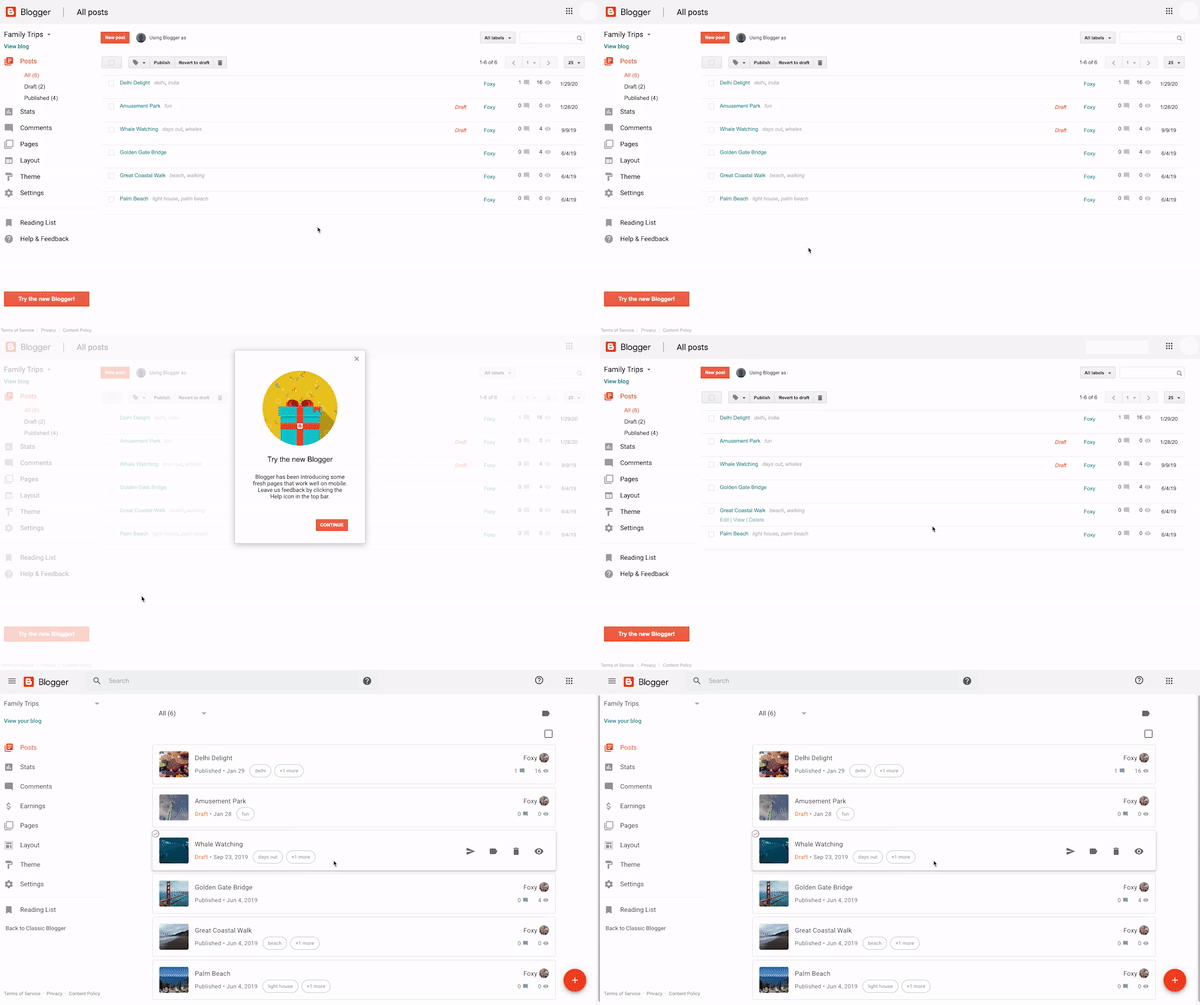
NOUVEAU BLOGGER 2020
Débuté timidement en 2019 (essentiellement interface dédiée mobile) Blogger propose désormais (juin 2020) d'essayer le "nouveau blogger"
Enfin... Blogger s'offre une nouvelle interface, plus simple, plus claire avec des nouveautés, en particulierl'éditeur avec l'intégration de tableaux, les paramètres, les commentaires et les statistiques.
Si cette nouvelle interface s'affiche actuellement, vous pouvez revenir à l'ancienne interface, tout du moins au début, ensuite ne sera plus possible (à partir de fin août 2020)
Enfin... Blogger s'offre une nouvelle interface, plus simple, plus claire avec des nouveautés, en particulier
Si cette nouvelle interface s'affiche actuellement, vous pouvez revenir à l'ancienne interface, tout du moins au début, ensuite ne sera plus possible (à partir de fin août 2020)
Nous vous recommandons donc de tester la nouvelle interface en cliquant sur "Essayez le nouveau Blogger" dans le panneau de navigation de gauche.
- Notre BLOG "ABC BLOG avec BLOGGER" est déjà mis à jour avec explications et copies écran de la nouvelle interface
- Une meilleure expérience Blogger sur le Web => infos officielles de Blogger
"Depuis 1999, des millions de personnes se sont exprimées sur Blogger. Des articles détaillés sur presque toutes les variétés de pommes que vous pourriez imaginer à un blog dédié à l'art du blogging lui - même, la capacité de partager, de publier et de s'exprimer facilement sur le Web est au cœur de la mission de Blogger. Comme le Web évolue constamment, nous voulons nous assurer que toute personne utilisant Blogger a une expérience simple et intuitive de publication de son contenu sur le Web.
C'est pourquoi nous avons introduit lentement une expérience Web améliorée pour Blogger. Essayez la nouvelle interface en cliquant sur «Essayer le nouveau blogueur» dans le volet de navigation de gauche."
Cliquez sur le bouton «Essayer le nouveau blogueur» pour voir la nouvelle apparence de Blogger.
Configurer un gadget en limitant son affichage
Vous souhaitez modifier la configuration de l'affichage d'un widget ?
⛔C'est possible, mais réservé aux utilisateurs avertis : en effet, il faudra obligatoirement modifier dans le code HTM du thème ou template, la partie correspondant au Widget.
1-METHODE GENERALE
1-1 D'abord, Noter l'identifiant du gadget concerné
Tableau de bord > Mise en page > sur le gadget concerné: cliquer sur" Modifier" > son adresse apparaît et elle se termine par son identifiant
1-2 Travailler sur le code HTML du template
Il faudra obligatoirement travailler sur le code du modèle

⛔C'est possible, mais réservé aux utilisateurs avertis : en effet, il faudra obligatoirement modifier dans le code HTM du thème ou template, la partie correspondant au Widget.
1-METHODE GENERALE
1-1 D'abord, Noter l'identifiant du gadget concerné
Tableau de bord > Mise en page > sur le gadget concerné: cliquer sur" Modifier" > son adresse apparaît et elle se termine par son identifiant
ici pour le gadget Image, son identifiant est : Image 1
1-2 Travailler sur le code HTML du template
Il faudra obligatoirement travailler sur le code du modèle
- Thème puis Modifier le code HTML
- puis chercher le gadget via "Accéder au Widdget"
Quelles polices de caractères utiliser avec Blogger ?
Quelles sont les polices utilisables avec Blogger, donc sur le Web. Peut-on utiliser une police personnalisée? Quelles sont les règles ?
-une police de caractères rassemble l'ensemble des fontes d'une même famille.
Ex : Helvetica, Arial ou Times sont des polices de caractères.
1- Comprendre
Ex : Helvetica, Arial ou Times sont des polices de caractères.
-une fonte de caractères (en anglais "font") est une représentation d'un alphabet ayant
>un corps (= une taille) spécifique
>une graisse (normal, gras…) spécifique
Ex : Helvetica Italic 12pt est une fonte, par exemple.
>un corps (= une taille) spécifique
>une graisse (normal, gras…) spécifique
Ex : Helvetica Italic 12pt est une fonte, par exemple.
-Sur un site web, un blog, en théorie on pourrait utiliser n'importe quelle fonte, mais en règle générale, le code indique au navigateur d'utiliser une fonte présente sur l'ordinateur de l'utilisateur ou une fonte proche si elle n'est pas présente... si non une police "générique"
Exemple de code qui propose 2 polices, sinon, une générique
{
{
font-family: Arial, Helvetica, sans-serif;
}
Blogger et HTML / CSS /Javascript pour débutants
Il ne s'agit pas d'apprendre les bases du HTML mais essayer de comprendre (un peu) quelques notions de bases essentielles du HTML afin de pouvoir personnaliser son blog avec Blogger. Egalement sont ajoutées quelques notions de base "CSS" et "javascript".
Voici donc quelques rudiments...
PRESENTATION
- Le HTML ( HyperText Markup Language, dernière version 5) est un langage ouvert de balises conçu pour présenter les pages web. Il est interprété par un navigateur pour afficher une page web. Il permet de structurer et mettre en forme le contenu des pages, d’inclure des ressources multimédias. Il est souvent utilisé conjointement avec le langage de programmation JavaScript et des feuilles de style en cascade (CSS).
- Blogger permet d'afficher:
- Mode Rédiger = aspect visuel mais aussi l’envers du décor d’un article ou d’une page de Blogger.
- Blogger et le HTML
- Blogger possède un éditeur intégré qui édite automatiquement le code HTML. Il publie du code HTML classique mais parfois Blogger se permet une personnalisation ou adaptation personnelle de ce code qui peut dérouter.
- En principe, on ne modifiera pas le code créé par Blogger, mais on ajoutera ,si nécessaire, quelques lignes de code HTML/CSS pour obtenir une mise en forme personnalisée ou spécifique
- Le plus souvent, ce sont les "Gadgets HTML JAVASCRIPT "qui seront utilisés pour ajouter du code et des fonctionnalités au Blog. Lorsque l'on vous propose un code à intégrer, c'est généralement dans le gadget Html. Dans ce cas, vous copiez (touches CTRL+C) puis collez (touches CTRL+V) un bout de code fourni.
Autres Gadgets / Widgets pour Blogger
Comment améliorer la présentation du blog
en utilisant des gadgets/widgets
autres que ceux proposés par Blogger ?
- Améliorer la présentation du blog
- Vous souhaitez ajouter ou supprimer des éléments dans la présentation (interface du blog)
- Mieux présenter vos articles, faire évaluer votre blog
- Ajouter des widgets spécifiques
- Méthode
- Vous savez comment installer des widgets intégrés à la plateforme Blogger qui se placent automatiquement dans la sidebar de votre blog, mais il existe d'autres widgets HTML/Javascript qui vont répondre à vos attentes
- Il faudra toujours tester le résultat dans votre blog. L'affichage peut varier selon la template ("Modèle" ou "Thème" )que vous avez choisie
- Sélection de gadgets => tous ont testés en 2020
- ces gadgets sont sélectionnés uniquement sur leur pertinence, qualité, simplicité et utilité pur la majorité des blogs
- il vous suffit de copier le code proposé puis le coller dans un gadget Html/Javascript de votre blog
- * explications sur Blog&Blogger
- Pour cet article conçu en 2020, l'auteur a été contraint de supprimer de nombreux widgets qui ne sont plus accessibles ! En principe, les widgets indiqués fonctionnaient en 2025...
- Thématiques présentées
1-GADGETS UTILITAIRES d'AJOUT concernant TOUT LE BLOG
2-GADGETS UTILITAIRES de SUPPRESSIONS d’éléments du BLOG3
3-UTILITAIRES pour EVALUER LE BLOG : sondages ou évaluation
4-GADGETS SPÉCIFIQUES "widgets"
5-TROUVER D'AUTRES GADGETS
6-SOURCE ESSENTIELLE
1-GADGETS UTILITAIRES d'AJOUT concernant TOUT LE BLOG
- Interdire la copie (texte, image) via le clic droit de la souris
<SCRIPT LANGUAGE="JavaScript"><!-- Disable ;function disableselect(e){return false};function reEnable(){return true};//if IE4+document.onselectstart=new Function ("return false");document.oncontextmenu=new Function ("return false");//if NS6if (window.sidebar){document.onmousedown=disableselect;document.onclick=reEnable};//-->
Présenter les images avec du code HTML & CSS
Quelques éléments pour mieux configurer l'affichage des ses images et photos,
mais ici il faut travailler en mode HTML,et parfois utiliser le CSS.
Uniquement des notions de base pour créer des cadres, aligner correctement ses photos, arrondir les angles...
1-MODIFIER LA PRESENTATION D' UNE IMAGE avec du code HTML : bases
2-ARRONDIR les COINS d'une image (en ligne)
3-QUELQUES IMAGES PRESENTEES en HTML & CSS
4-UNE SERIE D'IMAGES bien ALIGNEES
-en HTML (via un tableau)
-en CSS
5-AUTRE SOLUTION : CREER UN ARTICLE en 2 ou 3 COLONNES
1-MODIFIER LA PRESENTATION D' UNE IMAGE avec du code HTML : bases
1-1 Photo de base
le code pour insérer une image en HTML
<img src="https://URL IMAGE">
Plus, éventuellement
-avec texte alternatif: <img src="URL IMAGE" alt="texte">
-avec lien: <a href="URL LIEN"> <img src="URL IMAGE" alt="texte"></a>
-taille de l'image avec "width" en indiquant la largeur en px (pixels) ou en pourcentage (%) de la largeur disponible. Ex: width: 600px; width: 50%
PHOTO Classique, insérée en html de base

1-2 Ajout de bordure
EXEMPLE 1
mais ici il faut travailler en mode HTML,et parfois utiliser le CSS.
Uniquement des notions de base pour créer des cadres, aligner correctement ses photos, arrondir les angles...
2-ARRONDIR les COINS d'une image (en ligne)
3-QUELQUES IMAGES PRESENTEES en HTML & CSS
4-UNE SERIE D'IMAGES bien ALIGNEES
-en HTML (via un tableau)
-en CSS
5-AUTRE SOLUTION : CREER UN ARTICLE en 2 ou 3 COLONNES
1-MODIFIER LA PRESENTATION D' UNE IMAGE avec du code HTML : bases
1-1 Photo de base
le code pour insérer une image en HTML
<img src="https://URL IMAGE">
Plus, éventuellement
-avec texte alternatif: <img src="URL IMAGE" alt="texte">
-avec lien: <a href="URL LIEN"> <img src="URL IMAGE" alt="texte"></a>
-taille de l'image avec "width" en indiquant la largeur en px (pixels) ou en pourcentage (%) de la largeur disponible. Ex: width: 600px; width: 50%
PHOTO Classique, insérée en html de base
1-2 Ajout de bordure
EXEMPLE 1
<img src="URL IMAGE" style="border: 1px solid rgb(187, 187, 187); margin: 0px auto 10px; padding: 4px;">
Inscription à :
Articles (Atom)